Если вы хотите начать стримить на Twitch, процесс может показаться сложным, особенно если вы новичок в этой области. Однако с правильными настройками и оборудованием вы сможете легко настроить свой первый стрим. В этой статье мы подробно расскажем, как подготовиться к стриму, настроить программное обеспечение и сделать ваш стрим качественным.
Подготовка к стриму: Оборудование
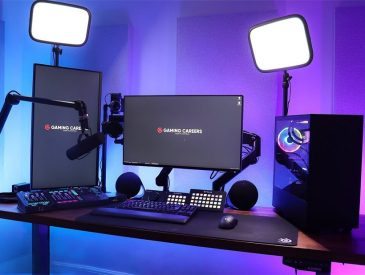
Компьютер и его характеристики
Для стриминга на Twitch ваш компьютер должен соответствовать минимальным системным требованиям. Для комфортного стриминга рекомендуется иметь процессор не ниже Intel i5 или AMD Ryzen 5, 8 GB оперативной памяти и видеокарту с поддержкой HD-разрешения, например GTX 1050.
Если ваш компьютер не отвечает этим требованиям, вы можете столкнуться с лагами и проблемами в производительности. Для улучшения производительности можно обновить процессор до Intel i7 или AMD Ryzen 7, а видеокарту — до RTX 2060 или выше. Это обеспечит стабильную работу вашего стрима при высоком качестве.
Камера и микрофон
Для качественного стрима вам потребуется хорошая камера и микрофон. Веб-камера с разрешением 720p является минимальным вариантом, но для более качественного изображения стоит рассмотреть модели с разрешением 1080p, например, Logitech C920.
Что касается микрофона, встроенные устройства на ноутбуках и ПК часто не дают хорошего звука. Для качественного звука лучше выбрать микрофоны Blue Yeti или Rode NT-USB, которые обеспечивают чистый и объемный звук.
Установка и настройка программного обеспечения
Для стриминга вам необходимо установить программу для захвата экрана. Два самых популярных варианта — OBS Studio и Streamlabs OBS. ОБС (Open Broadcaster Software) — бесплатная и открытая программа с множеством функций. Streamlabs OBS — более простая в настройке версия OBS, ориентированная на стримеров.
Чтобы установить OBS Studio, скачайте программу с официального сайта и следуйте инструкциям на экране. Разница между OBS Studio и Streamlabs OBS заключается в том, что Streamlabs OBS имеет более удобный интерфейс для новичков и готовые шаблоны для оформления стрима.
После установки OBS настройте его для стрима. В разделе «Настройки» укажите разрешение 1920×1080 для видеокарты и выберите кодек x264 для сжатия видео. Также настройте битрейт (рекомендуется 3500-6000 Kbps для 1080p). Подключите ваш Twitch-аккаунт, используя ключ трансляции, который можно найти в вашем профиле Twitch.
Создание и настройка канала на Twitch
Прежде чем начать стрим, вам необходимо создать аккаунт на Twitch. Перейдите на сайт Twitch и зарегистрируйтесь. Заполните профиль, добавьте информацию о канале и настройте аватар. Для привлечения зрителей настройте баннер и иконку канала. Также добавьте описание канала, чтобы зрители знали, что ожидать от вашего контента. Укажите ссылки на ваши социальные сети, чтобы зрители могли следить за вами.
Настройка сцены и источников в OBS
Создайте сцену в OBS и добавьте источники. Это может быть ваша игра, веб-камера и микрофон. Чтобы добавить источник игры, выберите «Захват экрана» или «Захват игры» и выберите приложение, которое хотите транслировать. Добавьте вашу веб-камеру через «Видео захват» и настройте её размер на экране. Настройте горячие клавиши для управления стримом. Например, можно назначить клавишу для начала и остановки стрима, а также для паузы и перезапуска сцены.
Размещение чат-окна и взаимодействие с аудиторией
Для улучшения взаимодействия с зрителями добавьте чат на экран стрима. В OBS добавьте браузерный источник, используя ссылку для чата с вашего Twitch-канала. Важно активно общаться с вашей аудиторией. Задавайте вопросы зрителям, читайте их комментарии и вовлекайте в разговор. Это поможет создать дружелюбную атмосферу и увеличить вовлеченность.
Тестирование стрима и начало вещания
Перед началом основного стрима проведите тестовую трансляцию, чтобы убедиться, что качество видео и звука устраивает вас. Проверьте настройки, разрешение и битрейт. Когда всё настроено, нажмите «Начать трансляцию» в OBS и начните вещание на Twitch. Убедитесь, что ваш интернет-соединение стабильно для стрима. Важным моментом является качество видеопотока, которое не должно превышать возможностей вашего интернет-соединения.
Советы по улучшению стрима
Используйте улучшения в графике и звуке. Подключение хороших наушников и микрофона, а также оптимизация настроек OBS поможет повысить качество трансляции. Также обратите внимание на освещенность в комнате для лучшего качества видео. Для развития канала рекомендуется регулярно стримить, взаимодействовать с аудиторией и участвовать в событиях Twitch. Следите за аналитикой канала и адаптируйте свой контент для зрителей.
Рекомендуемое оборудование для стрима на Twitch
| Оборудование | Минимальные требования | Рекомендуемое оборудование |
| ПК | Процессор: i5, 8GB RAM, видеокарта: GTX 1050 | Процессор: i7, 16GB RAM, видеокарта: RTX 2060 и выше |
| Камера | Веб-камера 720p | Logitech C920 или аналогичная модель 1080p |
| Микрофон | Встроенный микрофон | Blue Yeti или Rode NT-USB |
| Звук | Встроенные колонки/наушники | Наушники с хорошей шумоизоляцией (например, HyperX Cloud) |
| Интернет | 10 Mbps на загрузку | 20-30 Mbps для стабильного стрима |
Настройка стрима требует внимательности к деталям, но с правильным оборудованием и программным обеспечением это несложно. Важно правильно настроить OBS и следить за качеством вашей трансляции. С каждым новым стримом улучшайте качество, исследуя новые возможности для улучшения звука и графики. Советы по вовлечению аудитории помогут вам увеличить количество зрителей и улучшить их опыт.